1운행 목록 화면
아래 메뉴에서 운행 아이콘 누르면 이 화면이 열려요. 위쪽 필터로 월별·분기·반기·연별·기간·전체 자유롭게 보고, 거래처 이름으로 검색도 됩니다.
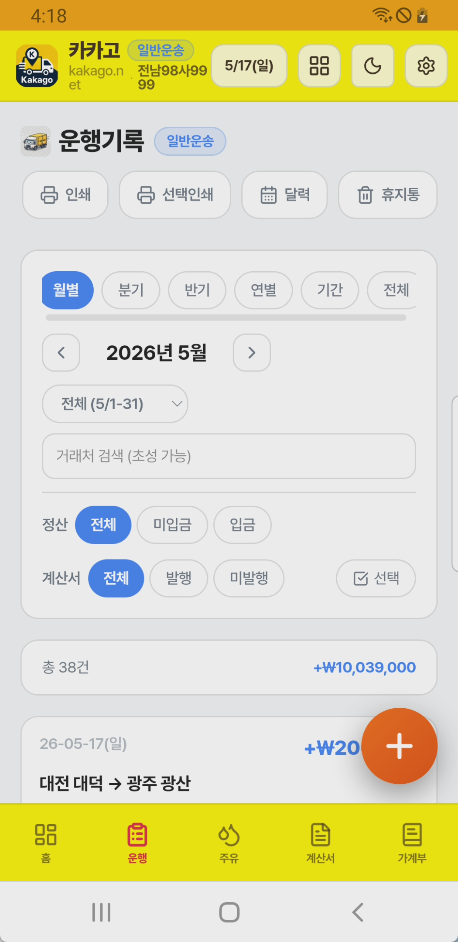
- 날짜 옆 — 26-05-17(일) 형식 (요일까지)
- 출발지 → 도착지 — 큰 글씨
- 오른쪽 금액 — 빨강은 미입금, 파랑은 입금 완료
- 위쪽 합계 — 필터에 걸린 운행 총 건수와 금액
2새 운행 — 직접 입력
화면 오른쪽 아래 "+" 버튼 누르면 등록 창이 열려요. 한 칸씩 채우셔도 되고, 사진 한 장으로 자동 등록도 됩니다(다음 섹션).
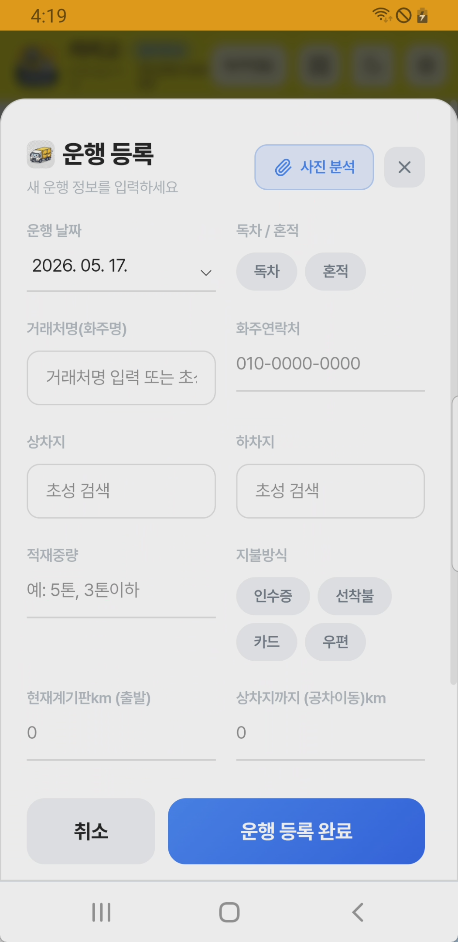
- 운행 날짜 — 오늘이면 그대로
- 독차 / 혼적 — 한 차에 본인 짐만이면 독차
- 거래처(화주명) · 화주연락처 — 자주 다닌 곳은 자동완성됩니다
- 상차지 · 하차지 — 초성 검색 가능
- 적재중량 · 지불방식 — 인수증/선착불/카드/우편 등
- 현재계기판km(출발) · 상차지까지(공차이동)km — 빈칸 가능, 나중에 채워도 됨
- 마지막 "운행 등록 완료"
3사진 한 장으로 자동 등록 AI
이게 카카고의 핵심이에요. 화물24 배차내역 캡처나 계기판 사진만 있으면 AI가 알아서 읽어서 자동으로 칸을 다 채워줍니다. 등록 한 건에 5초 안 걸려요.
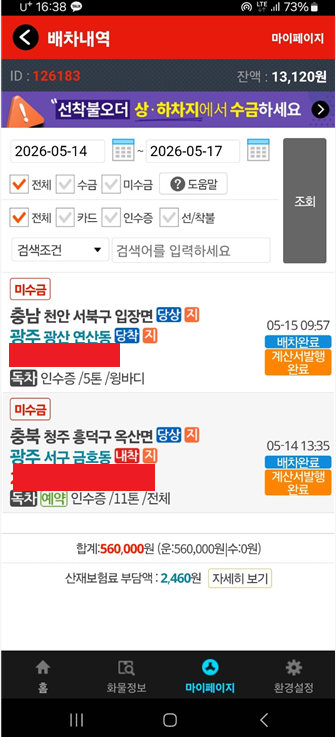
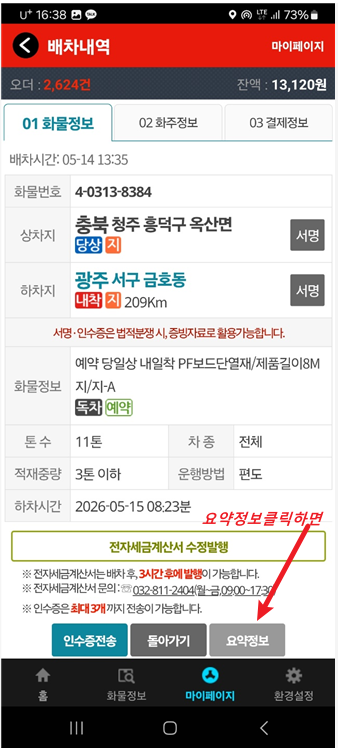
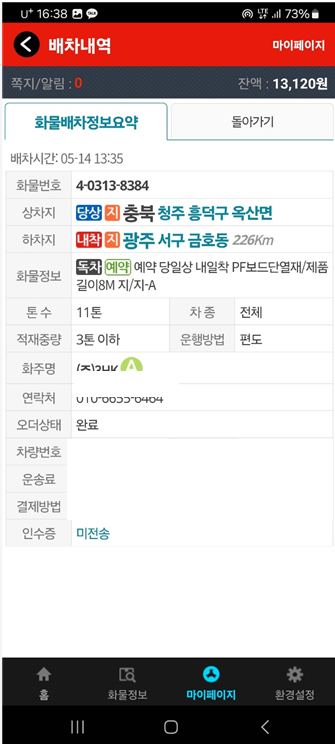
[방법 1] 화물24 배차내역으로 등록
- 화물24 앱 열고 "마이페이지 → 배차내역" 들어가기
- 등록할 운행 한 건 누르면 상세가 펼쳐집니다
- 아래쪽 회색 "요약정보" 버튼 누르기
- 요약 화면이 뜨면 그대로 스크린샷 한 장
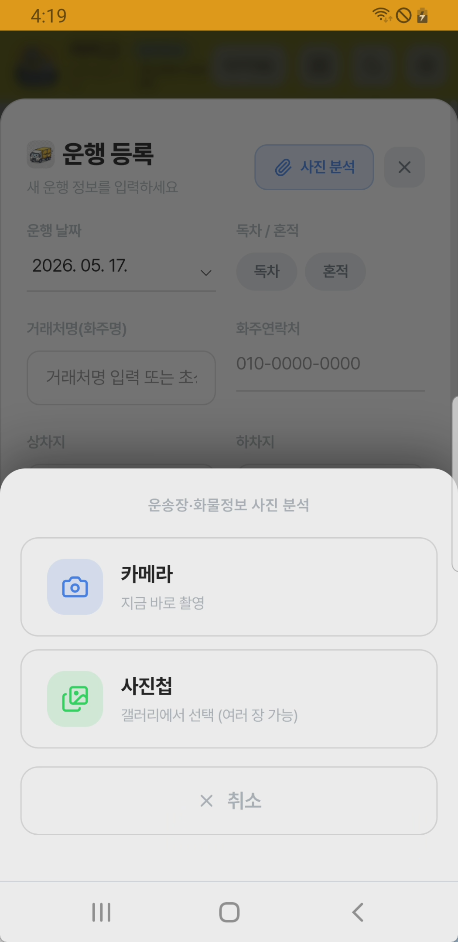
- 카카고로 돌아와 운행 등록 창에서 "📎 사진 분석" → "사진첩" → 방금 찍은 스크린샷 선택
- 거래처·상차지·하차지·운임·중량까지 알아서 채워집니다
[방법 2] 계기판 사진으로 km 채우기
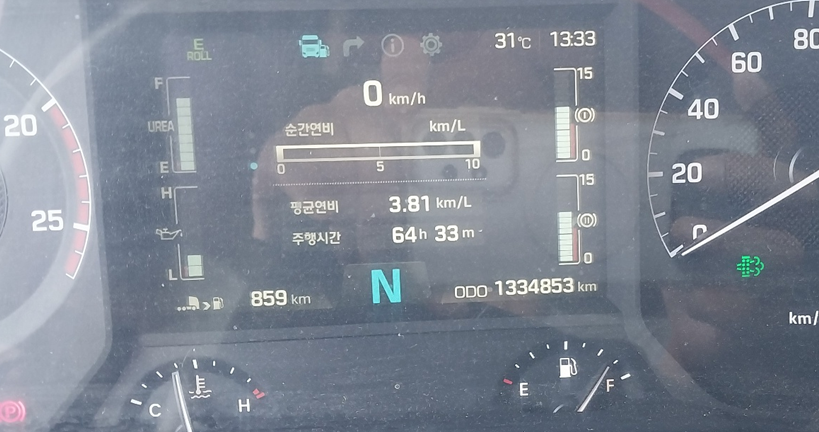
현재 계기판 km만 빠진 거라면 운전석에서 계기판 사진 한 장 찍으셔도 돼요. AI가 숫자를 읽어 채워줍니다.
배차내역뿐 아니라 손으로 쓴 인수증·종이 영수증 사진도 어느 정도 읽어냅니다. 일단 한 장 찍어보세요. 잘못 읽으면 손으로 고치면 됩니다.
AI가 못 읽거나 잘못 읽을 수 있어요. 한 번 더 찍어서 다시 시도하시거나, 그냥 직접 입력하셔도 됩니다.
4운행 수정
목록에서 운행 카드 누르면 펼쳐지고, 위쪽 "수정" 버튼 누르면 수정 창이 떠요. 거의 등록 창이랑 똑같습니다.
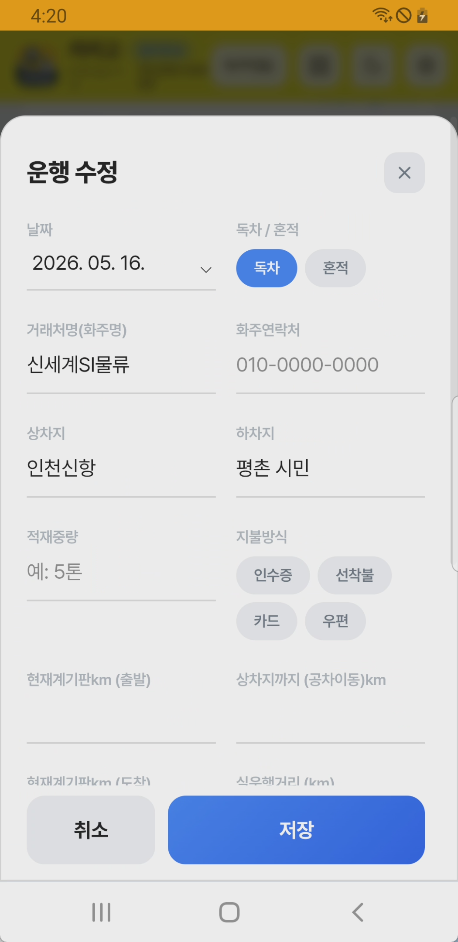
처음에 빈칸으로 둔 현재계기판km(도착)이나 실운행거리를 나중에 채울 때 여기서 합니다.
5운행 완료 처리
운행이 끝나면 카드 펼쳐서 "운행완료" 누르세요. 도착 계기판km을 적으면 실운행거리가 자동 계산됩니다.
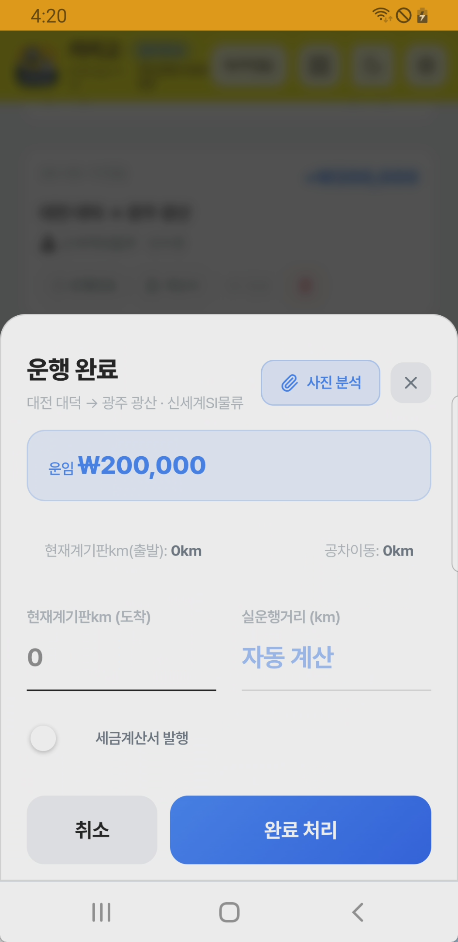
- 위쪽 운임 금액이 다시 한 번 확인됨
- 현재 계기판km (도착) — 도착 시점 ODO
- 실운행거리(km) — 자동 계산 (도착 - 출발 - 공차이동)
- 아래 체크박스 "세금계산서 발행" — 콜 어플(플랫폼)에서 이미 계산서가 발행됐는지 표시하는 칸. 카카고가 새로 발행하는 게 아니라 발행 여부만 기록하는 용도예요.
- 마지막 "완료 처리"
콜에서 발행 안 됐거나, 거래처로 따로 끊을 거면 그냥 비워두세요. 나중에 카카고의 계산서 버튼이나 운행 카드 펼쳐서 직접 처리 가능합니다.
6입금 받았을 때 — 입금 처리
하주한테 운임 들어오면 운행 카드 펼쳐서 "입금" 버튼 누르세요. 어떻게 받았는지에 따라 현금·계산서·계산서+산재 세 가지 중 골라서 처리합니다.
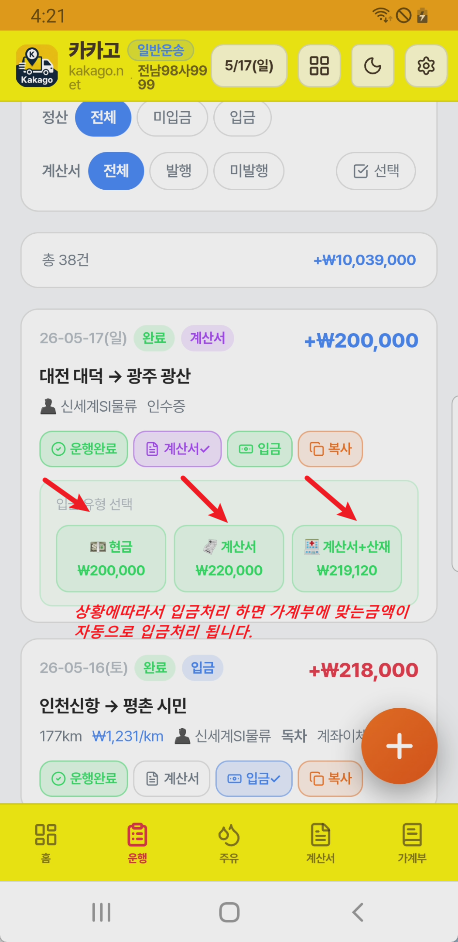
- 현금 — 운임 그대로 입금. 가계부에 운임 전액 들어감
- 계산서 — 세금계산서 발행분. 부가세 빼고 입금됨
- 계산서+산재 — 산재보험료까지 차감된 실수령액
상황에 맞게 한 번 누르면 가계부에 자동으로 정확한 금액이 입금 처리됩니다.
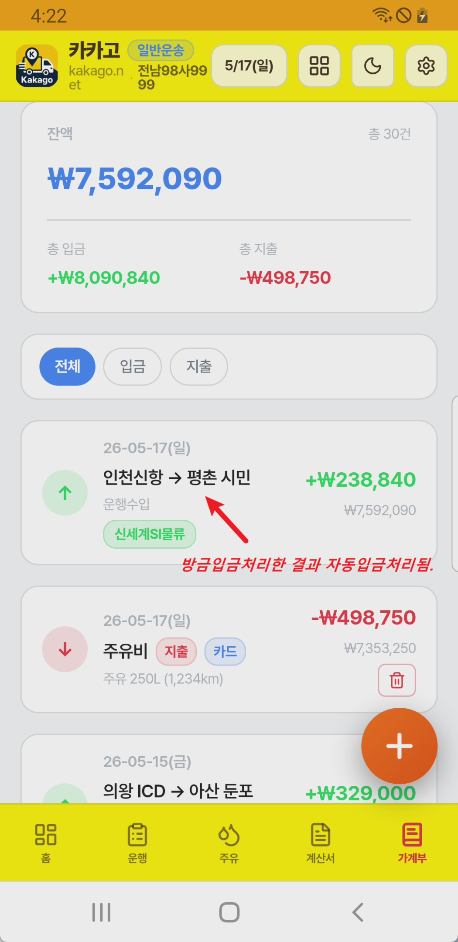
거래처가 한 달치 운임을 모아서 한 번에 보내는 경우, 카드 여러 개 체크해서 합산 입금 처리도 가능합니다.
7세금계산서 — 발행 여부 표시 + 홈택스 합계
운행관리의 "계산서" 버튼은 카카고가 새로 발행하는 게 아니라 콜 어플이나 거래처에서 이미 계산서가 발행됐는지 표시하는 용도예요. 체크해두면 그 금액들이 합산돼서 한눈에 확인됩니다.
이게 왜 필요해요?
홈택스에서 계산서 신고할 때 한 거래처에 여러 건 합쳐서 신고하잖아요. 카카고가 합산 건수·금액을 미리 계산해줘서 홈택스에 합계만 그대로 입력하면 됩니다.
- 운행 목록 위쪽 "선택" 버튼 누르면 체크박스 모드
- 같은 거래처 운행만 골라서 체크 (운행완료된 건만 선택 가능)
- 아래 보라색 "합산계산서" 버튼 누르기
- 합산 금액·건수가 모달에 정리됨
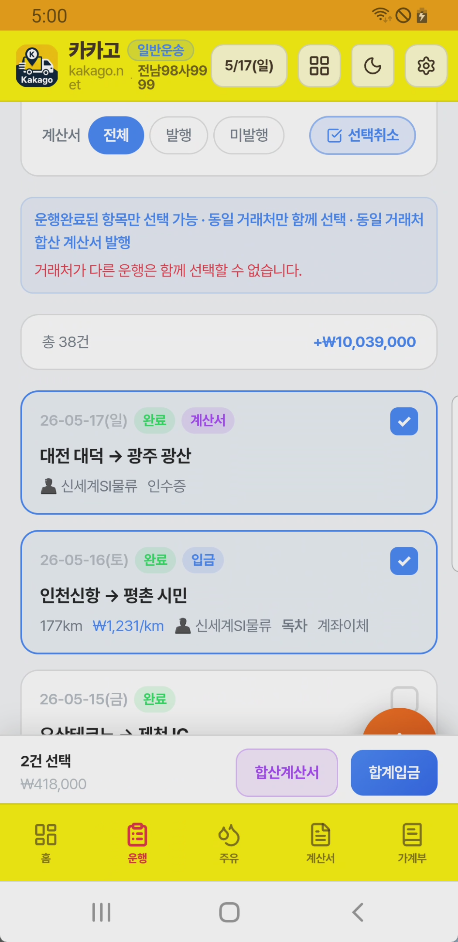
홈택스 신고가 거래처별이라 카카고도 같은 거래처끼리만 합치도록 막아둡니다. 다른 거래처는 따로따로 진행하세요.
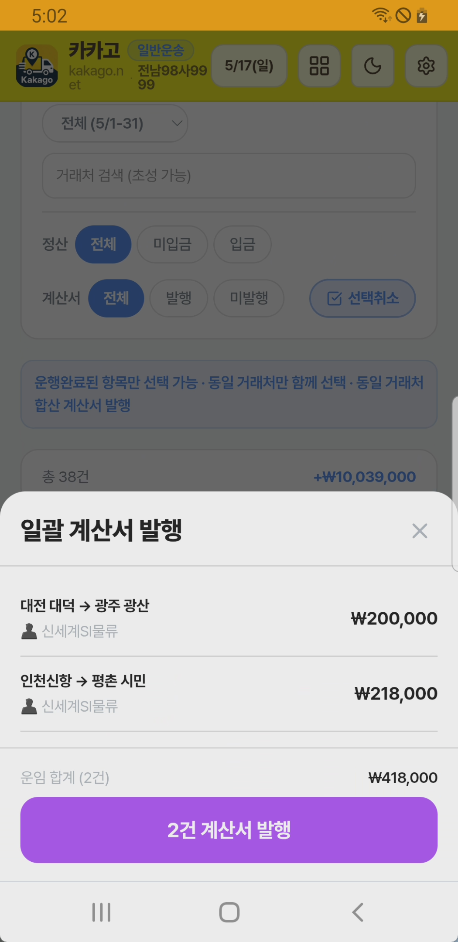
버튼 한 번 누르면 선택한 운행들에 "계산서" 뱃지가 일괄로 붙어요. 카카고는 발행 사실만 기록할 뿐이고, 실제 발행은 콜이나 홈택스에서 진행하시면 됩니다.
카카고의 합계 건수·합계 금액을 보고 홈택스 일괄 발행 화면에 그대로 입력. 한 거래처씩 묶어서 처리하니까 실수 줄어들고 시간 절약돼요.
7-1합계 입금 — 한 거래처 운임 한 번에
같은 거래처가 여러 운행 운임을 모아서 한 번에 보내는 경우도 많죠. 위와 같은 방식으로 선택한 다음 "합계입금" 파란 버튼 누르면 일괄 입금 처리됩니다.
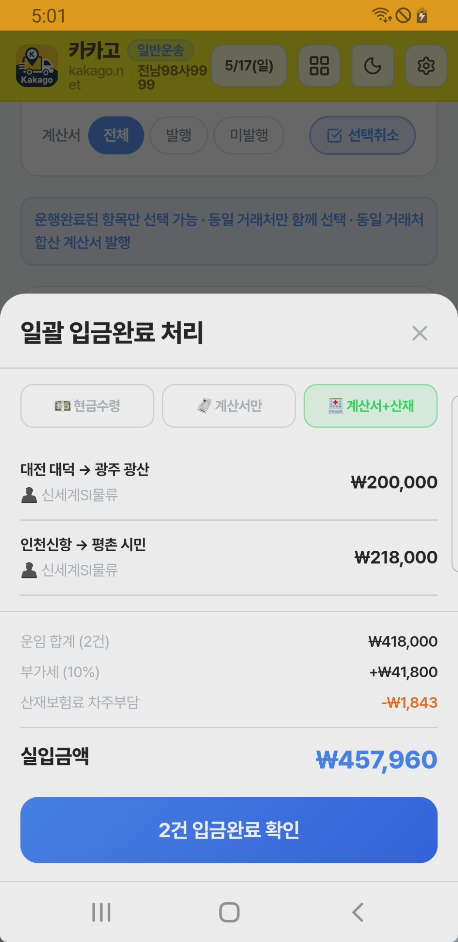
- 현금수령 — 운임 그대로 (부가세·산재 차감 없음)
- 계산서만 — 부가세 10% 가산
- 계산서+산재 — 부가세 가산 + 산재보험료 차주부담분 차감 → 실입금액
예: 운임 합계 2건 ₩418,000 + 부가세 ₩41,800 - 산재 ₩1,843 = 실입금액 ₩457,960. 가계부엔 이 실입금액이 잡혀요.
8운행일보 인쇄 · 거래처로 보내기
한 달치 운행을 표로 정리해서 거래처에 PDF로 보내거나 출력할 수 있어요. 종이 운행일보 안 써도 카톡 한 번이면 끝납니다.
- 운행 목록 위쪽 "인쇄" 버튼 — 현재 화면 기간의 운행 전체
- 특정 건만 보내고 싶으면 "선택 인쇄" — 카드 체크해서 고르기
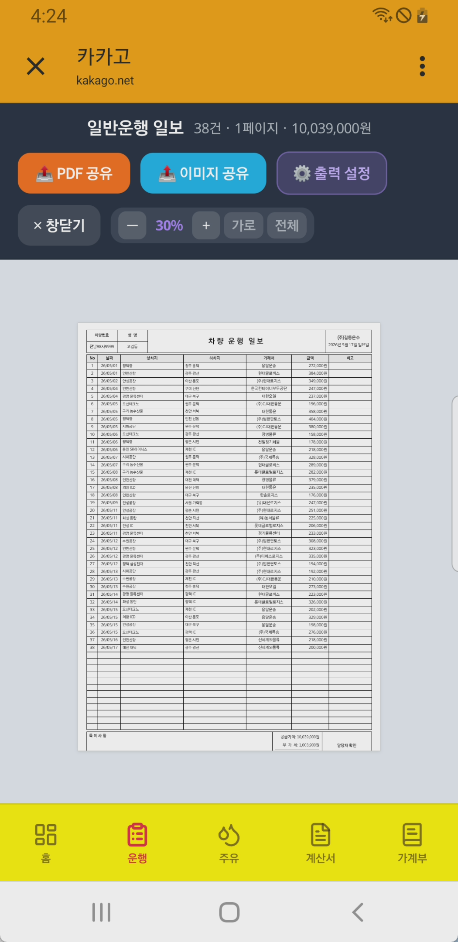
- PDF 공유 — 거래처 카톡·이메일로 (정식 파일)
- 이미지 공유 — 카톡에 사진처럼 바로
- 출력 설정 — 종이 방향·행 수·필드 순서 등 세부 조절
- 가로 / 전체 — 미리보기 확대·축소
9출력 설정 — 내 입맛에 맞게
거래처마다 원하는 양식이 조금씩 달라요. 한 번 설정해두면 그대로 적용됩니다.
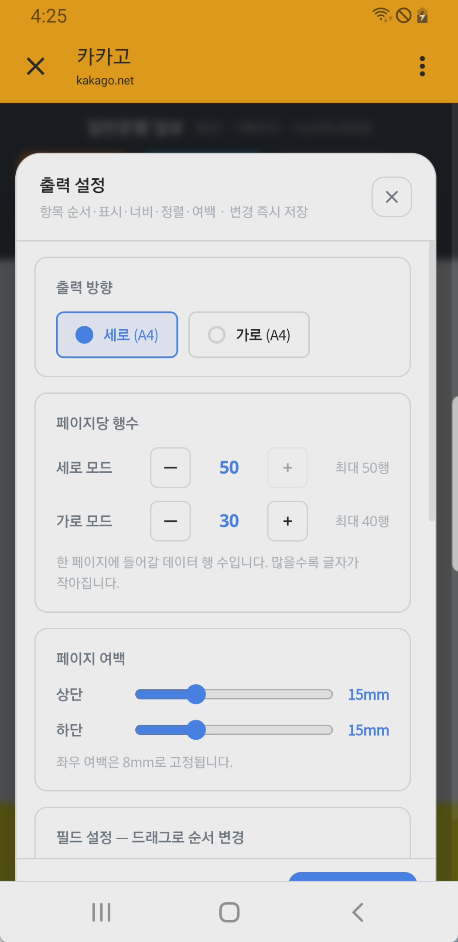
- 출력 방향 — 세로(A4) / 가로(A4)
- 페이지당 행수 — 세로 최대 50행, 가로 최대 40행
- 페이지 여백 — 상하 mm 조절. 좌우는 8mm 고정
- 필드 설정 — No·날짜·상차지·하차지 등 순서 드래그, 너비/정렬 따로
- 설정 바꾸면 즉시 저장
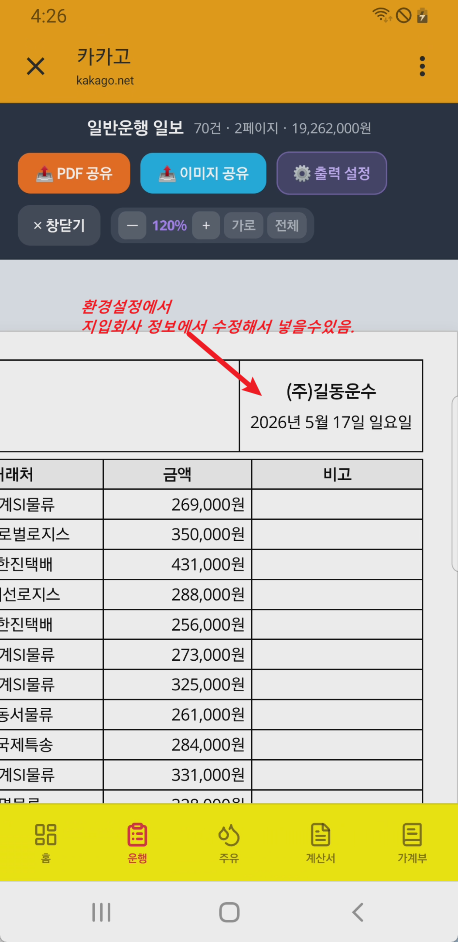
설정에서 지입회사 정보를 채워주세요. 채우면 인쇄할 때 자동으로 들어갑니다.
10한 거래처에 정기 발송
자주 보내는 거래처라면 한 번 만들어둔 PDF·이미지를 카톡 중요 채팅으로 고정해두시면 다음에도 빨라요. 매번 새로 만들어 보내시면 됩니다.
행 수 줄여서 글씨 키우는 게 좋아요. 가로 모드 + 20~30행 정도면 한눈에 잘 보입니다.